Guides pratiques
Fonds perdus et marges de sécurité : comment les régler selon votre logiciel ?
Par Équipe Imprimly · 29 juillet 2026
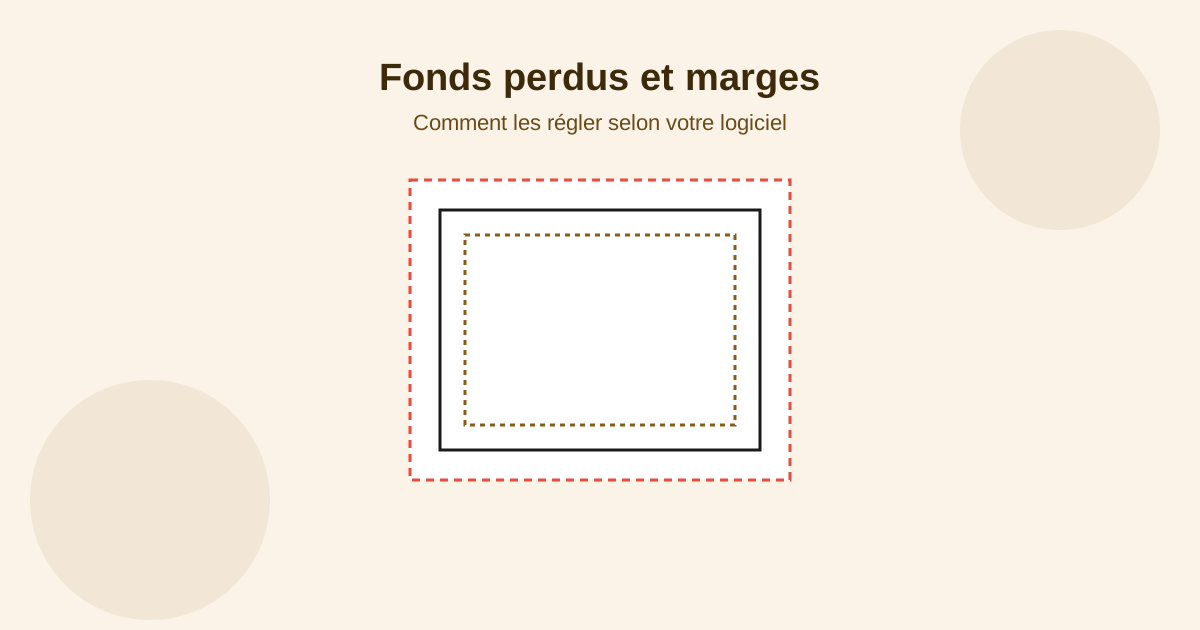
Le principe (voir notre guide de préparation de fichier) : tout visuel qui touche les bords de la page a besoin d'un débordement de 3 mm (fond perdu), et les éléments importants doivent rester à distance des bords (marge de sécurité). Voici comment le régler selon votre outil.
Sur Canva
Les modèles "Impression" (cartes de visite, flyers, affiches) intègrent déjà les repères de fond perdu — visibles sous forme de lignes fines au bord du gabarit une fois le modèle ouvert. Si vous créez un format personnalisé, ajoutez manuellement 3 mm de chaque côté aux dimensions demandées par votre imprimeur, et gardez vos éléments importants à l'intérieur des repères affichés.
Sur Illustrator
Réglable dès la création : Fichier → Nouveau, champ "Fond perdu" (Bleed) — indiquez 3 mm sur chaque bord. Une ligne rouge apparaît alors autour du plan de travail pour matérialiser la zone de débordement, distincte du contour noir qui marque le format final de découpe.
Sur InDesign
Même logique : Fichier → Configuration du document, section "Fond perdu et repères" — réglez 3 mm sur les 4 côtés. InDesign affiche également les repères de marge intérieure séparément, pratiques pour positionner texte et logo en toute sécurité.
Sur Word et PowerPoint
Ces outils n'ont aucune gestion native du fond perdu — c'est une vraie limite pour un visuel plein bord (flyer, affiche). Deux solutions : agrandir manuellement la page de 3 mm de chaque côté avant d'y placer votre visuel (approximatif, à valider avec votre imprimeur), ou, mieux, préparer ce type de visuel dans Canva ou Illustrator qui gèrent nativement le fond perdu.
En résumé
Si votre visuel touche les bords de la page, vérifiez que votre outil gère réellement le fond perdu avant de commencer — c'est plus simple à intégrer dès la conception qu'à corriger après coup.
Comparez les prix d’impression
Trouvez la meilleure offre parmi nos imprimeurs partenaires.
Ouvrir le comparateur →Trouvez un imprimeur près de chez vous
Consultez l’annuaire des imprimeurs référencés en Côte d’Ivoire.
Voir le guide des imprimeurs →